Bắt đầu
Hãy bắt đầu thôi! Bước đầu tiên là tạo một ứng dụng Discord mới.
Discord thường dùng hai thuật ngữ bot và app thay thế cho nhau trong tài liệu và hầu hết ngữ cảnh khác. Về mặt kỹ thuật, app là thuật ngữ chính xác hơn, nhưng trong tài liệu này chúng tôi vẫn dùng bot ở một số chỗ để dễ hiểu.
Tạo ứng dụng
Mở Discord Developer Portal và đăng nhập bằng tài khoản Discord của bạn. Đây là nơi bạn tạo và quản lý ứng dụng Discord.
- Bấm
New Applicationở góc phải trên cùng và đặt tên cho ứng dụng - Tải lên biểu tượng cho ứng dụng
- Đảm bảo trường
Interaction Endpoint Urlđể trống - Chuyển sang mục
Botở thanh bên trái - Bật
Presence Intent,Server Members IntentvàMessage Content Intent - Bấm
Reset Tokenvà sao chép token của bot
Thay vì tạo ứng dụng mới, bạn cũng có thể thêm ứng dụng Discord đã có vào Vibe Bot. Chỉ cần đảm bảo cấu hình đúng như hướng dẫn ở trên.
Thêm ứng dụng vào Vibe Bot
Sau khi tạo ứng dụng trong Discord, bước tiếp theo là thêm ứng dụng đó vào Vibe Bot.
Mở bảng điều khiển Vibe Bot và đăng nhập bằng tài khoản Discord của bạn. Tại đây bạn có thể thêm ứng dụng, quản lý lệnh và nhiều thứ khác.
- Bấm
Create appở phía dưới - Điền bot token và bấm
Create app - Bấm
Open appcạnh tên ứng dụng
Vậy là bạn đã thêm ứng dụng vào Vibe Bot và sẵn sàng tạo lệnh đầu tiên.
Mời ứng dụng
Bây giờ bạn có thể mời ứng dụng vào server Discord của mình. Thông thường, bạn nên kiểm thử trên một server nhỏ trước khi đưa vào server thật có nhiều người dùng.
Chỉ cần bấm Invite app ở góc trên bên phải trang tổng quan và chọn server bạn muốn thêm ứng dụng vào.
Tạo lệnh đầu tiên
- Bấm biểu tượng
/trên thanh bên trái của bảng điều khiển - Bấm
Create commandvà đặt tên, mô tả cho lệnh - Trong trình soạn thảo no-code, kéo khối
Tạo tin nhắn phản hồitừ danh sách khối bên trái - Nối khối này với khối lệnh bằng cách kéo chuột từ chấm xanh của khối này sang khối kia
- Bấm vào khối
Tạo tin nhắn phản hồivà nhập nội dung phản hồi - Lưu lệnh bằng cách bấm
Save Changesở phía trên
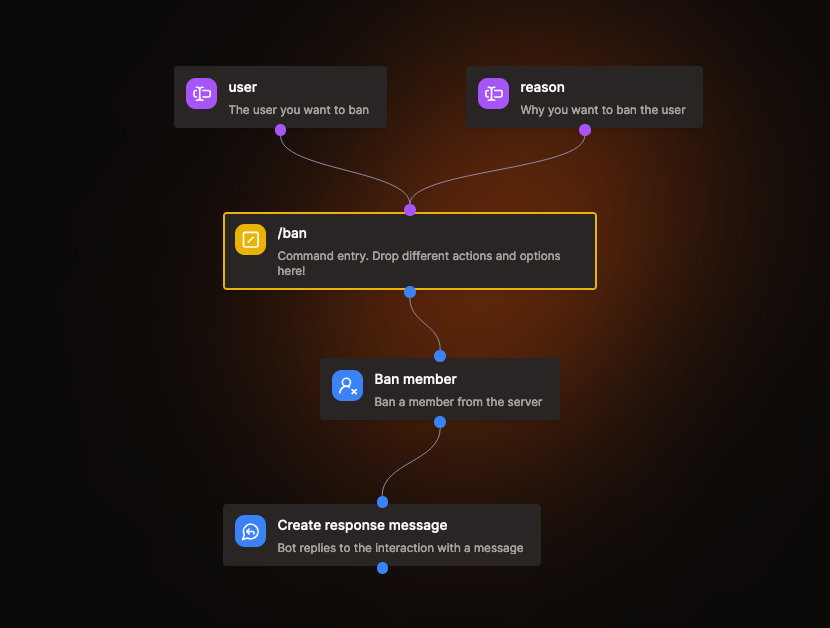
Đã đến lúc thử ngay trong Discord!
Lệnh mới có thể mất đến một phút để hiển thị trong Discord. Hãy đảm bảo bạn đã mời ứng dụng vào server và thử khởi động lại Discord nếu lệnh chưa xuất hiện.
Tạo mẫu tin nhắn đầu tiên
- Bấm biểu tượng phong bì ở thanh bên trái bảng điều khiển
- Bấm
Create messagevà đặt tên, mô tả cho tin nhắn - Trong trình soạn thảo tin nhắn, nhập nội dung, chỉnh embed và thiết kế theo ý muốn
- Lưu tin nhắn bằng cách bấm
Save Changesở phía trên - Bấm
Send Messageđể gửi tin nhắn tới kênh mà ứng dụng có quyền truy cập
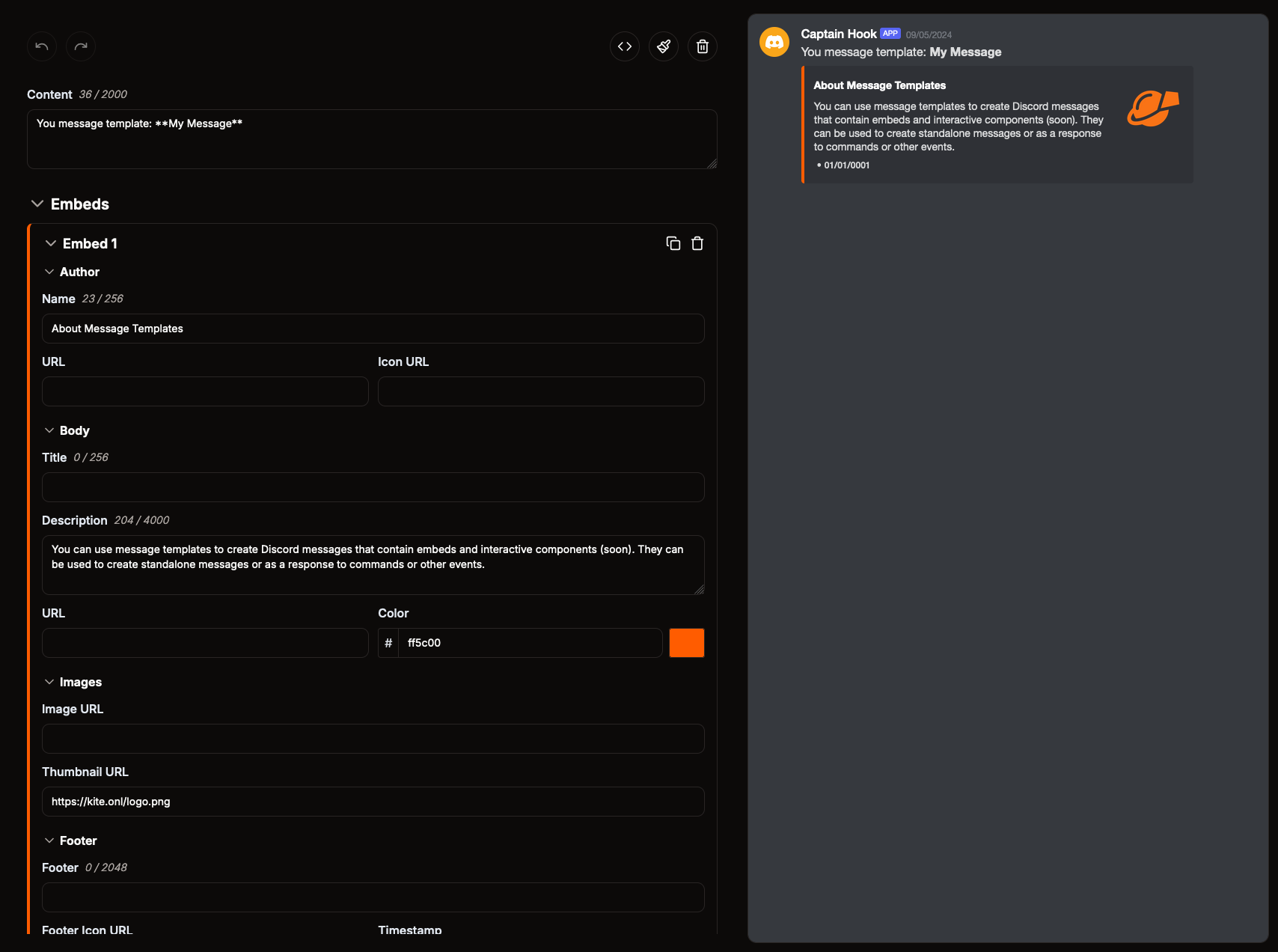
Bạn cũng có thể dùng mẫu tin nhắn vừa tạo làm phản hồi cho lệnh đã tạo trước đó.